
Lightscreen'i İndir – Ücretsiz, Güvenli, Minimalist Ekran Görüntüsü Aracı Windows, Mac & Linux için
Lightscreen, hız, basitlik ve gizliliği önemseyen Windows, Mac ve Linux kullanıcıları için tasarlanmış hafif, ücretsiz ve açık kaynaklı bir ekran görüntüsü aracıdır. Bağımsız yaratıcı Christian Kaiser (aka ckaiser) tarafından geliştirilen Lightscreen, tüm temel yakalama işlevlerini parmaklarınızın ucuna getiren temiz, görev çubuğu benzeri bir arayüz sunar. Şişirilmiş alternatiflerin aksine, Lightscreen özelleştirmeden ödün vermeden temel işlevselliğe odaklanır. Tüm ekranınızı, belirli bir pencereyi veya özel bir bölgeyi yakalıyor olsanız da süreç sezgisel ve anlıkdır.
Kurulum gerektirmez (taşınabilir sürüm mevcuttur), hareket halindeyken güvenli, hızlı ve güvenilir bir ekran görüntüsü aracına ihtiyaç duyan kullanıcılar için mükemmeldir. Minimal tasarımı dikkat dağıtmaz, yerleşik ayarlar ise dosya adı şablonları, zaman damgaları ve özelleştirilebilir kısayollar sağlar. Uygulama içinde bir düzenleyici bulunmamasına rağmen, akıcı iş akışı hızlı yakalamalar için idealdir.
Lightscreen'i bugün indirin ve ekran görüntüsü almanın daha akıllı bir yolunu deneyimleyin.
Lightscreen'in Öne Çıkan Özellikleri
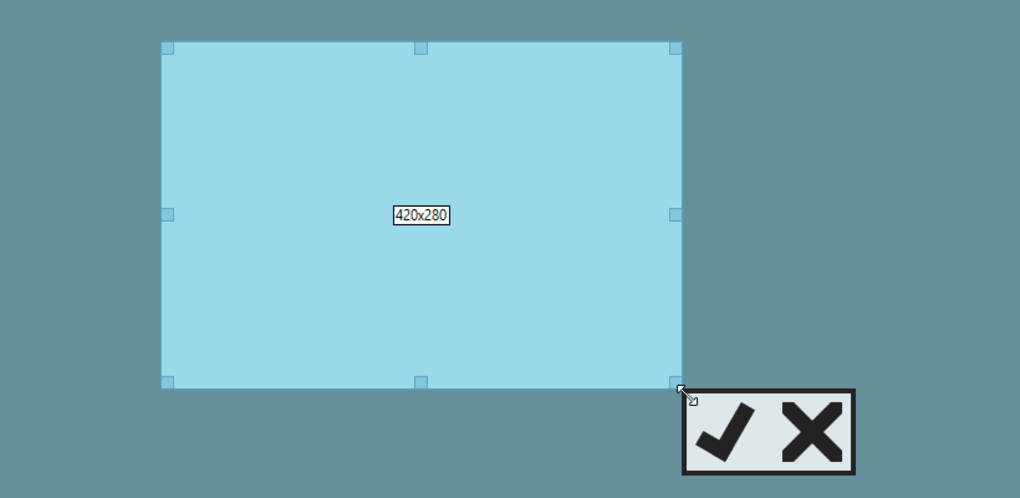
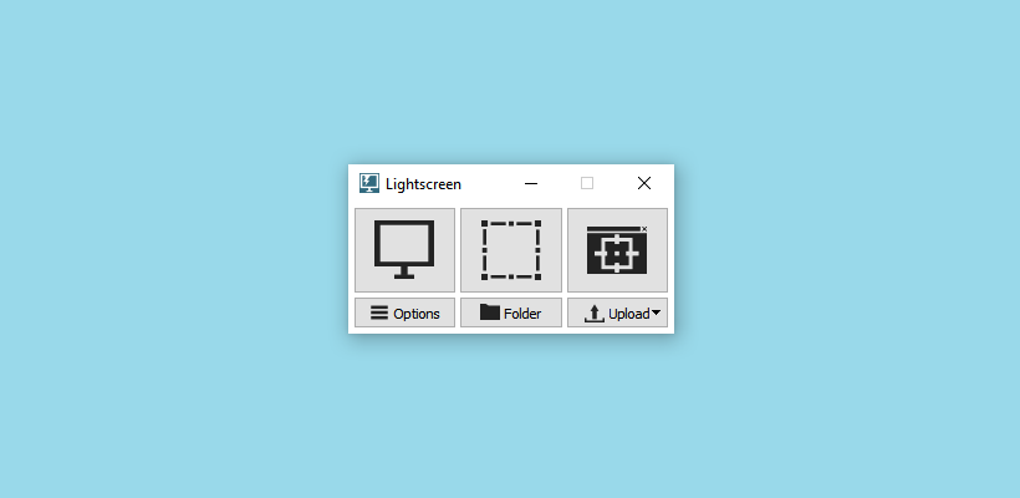
Lightscreen'i diğer ekran görüntüsü araçlarından ayıran şey, işlevselliği bozmadan minimalizme bağlılığıdır. Uygulamanın yüzen görev çubuğu arayüzü sadece görsel olarak temiz olmakla kalmaz, aynı zamanda son derece verimlidir. Başlatıldığında, üç ana yakalama modu hemen karşınıza çıkar: tam ekran yakalama, bölge seçimi ve pencere yakalama. Her işlev net bir şekilde etiketlenmiş ve tek bir tıklama ile erişilebilir. Bölge seçme aracı özellikle sezgiseldir—yakalamayı başlattıktan sonra seçim kutusunu sürükleyip ayarlayarak alanı ince ayar yapabilirsiniz, bu da hassas ekran görüntüleri için idealdir.
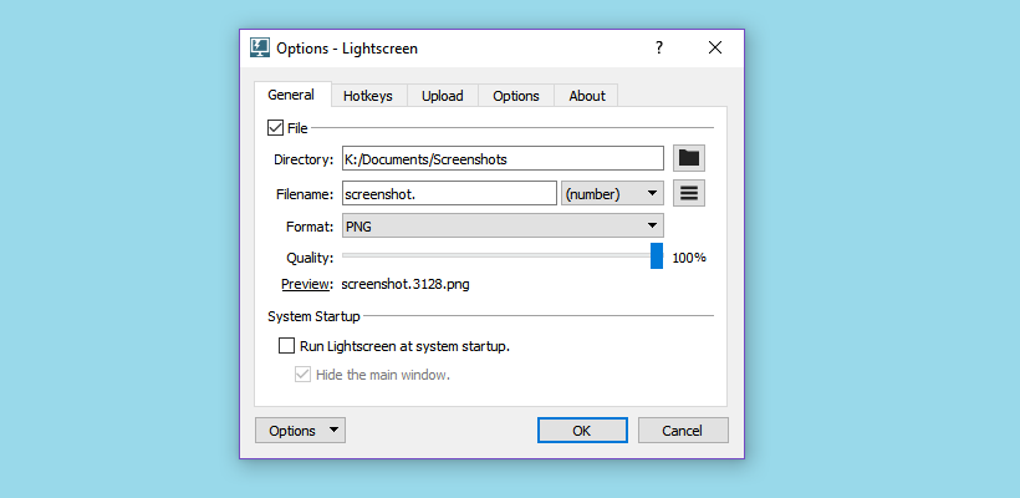
Bir diğer öne çıkan özellik, sistem tepsisiyle sorunsuz entegrasyonudur. Tüm yakalama seçeneklerine, yükleme ayarlarına ve varsayılan kaydetme klasörlerine doğrudan görev çubuğunuzdaki simgeden erişebilirsiniz. Varsayılan olarak, ekran görüntüleri Documents > Screenshots dizinine kaydedilir, ancak bunu ayarlardan kolayca değiştirebilirsiniz. Bu boyuttaki bir araç için özelleştirme seçenekleri oldukça güçlüdür: özel dosya adı formatları belirleyebilir, zaman damgalarını etkinleştirebilir ve her yakalama türü için klavye kısayolları atayabilirsiniz. Bu kısayollar, özellikle sık kullanıcılar için iş akışını önemli ölçüde hızlandırır.
Lightscreen ayrıca birden fazla platformu—Windows, Mac ve Linux—destekler, bu da cihazlar arası kullanıcılar için çok yönlü bir seçim olmasını sağlar. Taşınabilir sürümü, kurulum gerektirmeden bir USB sürücüden çalıştırmanıza olanak tanır, paylaşılan veya geçici çalışma istasyonları için mükemmeldir. Tüm veriler yerel kalır, ekran görüntülerinizin gizli ve güvenli kalmasını sağlar. Görüntü düzenleyicisi içermese de, hız ve sadeliğe odaklanması daha az gecikme ve daha az karışıklık anlamına gelir. Gelişmiş düzenleme yerine verimliliği ön planda tutan kullanıcılar için Lightscreen kusursuz bir deneyim sunar.
Lightscreen'i PC'nize Nasıl Kurup Kullanabilirsiniz
Lightscreen'e başlamak son derece basittir, hafif tasarımı ve taşınabilir yapısı sayesinde. Windows kullanıyorsanız, resmi GitHub deposuna veya güvenilir indirme sitesine gidin ve en son sürümü indirin. Dosya genellikle bir ZIP arşividir. Downloads veya Apps gibi tercih ettiğiniz klasöre çıkarın ve Lightscreen.exe dosyasını çalıştırın. Kurulum gerekmez, bu da taşınabilir yazılımı tercih eden veya kısıtlı makinelerde çalışan kullanıcılar için idealdir.
Başlatıldığında, uygulama ekranınızın üstünde veya yanında küçük, yüzen bir görev çubuğu olarak görünür. Üç ana düğme içerir: tam ekran yakalama, bölge yakalama ve pencere yakalama. Bunlardan herhangi birine tıklamak ilgili modu anında etkinleştirir. Bölge yakalama için, sadece tıklayıp sürükleyerek alanı seçin. İlk yakalamadan sonra kutunun kenarlarını sürükleyerek seçimi ayarlayabilirsiniz. Memnun kaldığınızda, kaydetmek için Enter tuşuna basın veya onay düğmesine tıklayın.
Yakalamadan sonra, ekran görüntüsü otomatik olarak varsayılan klasörünüze (genellikle Documents > Screenshots) kaydedilir, ancak bunu ayarlardan değiştirebilirsiniz. Gelişmiş seçeneklere erişmek için sistem tepsisi simgesine sağ tıklayın. Oradan kısayolları değiştirebilir, zaman damgalarını etkinleştirebilir veya dosya adı biçimlendirmesini ayarlayabilirsiniz.
Yapılandırıldıysa ekran görüntülerini doğrudan görüntü barındırma hizmetlerine de yükleyebilirsiniz. Mac ve Linux kullanıcıları için süreç benzer—uygun sürümü indirin, çıkarın ve çalıştırılabilir dosyayı çalıştırın. Uygulama, cihazlar arasında tutarlı performans ve arayüz sağlamak için çapraz platform olarak tasarlanmıştır.
Uyumluluk ve Sistem Gereksinimleri
Lightscreen, hafif ve geniş bir sistem yelpazesiyle uyumlu olacak şekilde tasarlanmıştır. Windows (10 ve 11), macOS (10.14 ve üzeri) ve Linux dağıtımları gibi standart masaüstü ortamları (GNOME, KDE, XFCE) ile en yeni sürümleri destekler. Uygulama, Electron kullanılarak oluşturulmuş olup, ek bağımlılıklar gerektirmeden platformlar arasında istikrarlı performans sağlar.
Sistem gereksinimleri çok düşüktür. Windows'ta en az 1 GB RAM ve 50 MB boş disk alanı gerekir. Mac sürümü Intel ve Apple Silicon Mac'lerde sorunsuz çalışır, Linux sürümü ise .deb veya .AppImage paketi olarak mevcuttur. Taşınabilir sürüm için yönetici yetkileri gerekmez, bu da okullar, ofisler veya halka açık bilgisayarlarda kullanım için mükemmeldir.
Lightscreen'in en büyük avantajlarından biri taşınabilirliğidir. Tüm klasörü bir USB sürücüye kopyalayabilir ve iz bırakmadan herhangi bir cihazda çalıştırabilirsiniz. Bu, uzaktan çalışma, teknik destek veya sunumlar için özellikle faydalıdır. Uygulama aynı zamanda açık kaynaklıdır, yani kodu inceleme için herkese açıktır ve şeffaflık ve güvenliği sağlar. Telemetri, reklam veya veri toplama yoktur—sadece saf, odaklanmış işlevsellik. Öğrenci, profesyonel veya sıradan bir kullanıcı olsanız da, Lightscreen sistem kaynakları talep etmeden iş akışınıza uyum sağlar.
Lightscreen Kullanmanın Artıları ve Eksileri
- Pros:
- Ücretsiz ve açık kaynaklı, gizli maliyet veya reklam yok
- Minimalist, dikkat dağıtmayan arayüz
- Taşınabilir sürüm mevcut—kurulum gerekmez
- Windows, Mac ve Linux destekler
- Özelleştirilebilir kısayollarla hızlı, anlık yakalama
- Düşük sistem kaynağı kullanımıyla hafif
- Güvenli—veri toplama veya telemetri yok
- Özelleştirilebilir dosya adı şablonları ve zaman damgaları
- Cons:
- Hızlı düzenlemeler için yerleşik görüntü düzenleyicisi yok
- Yerleşik açıklama araçları yok (ör. oklar, metin)
- Arayüz, ileri düzey kullanıcılar için çok basit gelebilir
- Üçüncü taraf kurulumu olmadan sınırlı yükleme seçenekleri
- Otomatik bulut senkronizasyonu veya paylaşım entegrasyonu yok
Sıkça Sorulan Sorular (SSS)
-
Lightscreen'i indirmek ve kullanmak ücretsiz mi?
Evet, Lightscreen tamamen ücretsiz ve açık kaynaklıdır. Yazılımı herhangi bir maliyet veya kısıtlama olmadan indirebilir, kullanabilir ve değiştirebilirsiniz. Geliştirici Christian Kaiser, projeyi reklam içermeyen ve gizliliğe odaklı tutmak için bir tutku projesi olarak sürdürmektedir.
-
Lightscreen'i kurulum yapmadan çalıştırabilir miyim?
Kesinlikle. Lightscreen, USB sürücüden veya herhangi bir klasörden doğrudan çalışan bir taşınabilir sürüm sunar. ZIP dosyasını çıkarın ve çalıştırılabilir dosyayı başlatın. Kurulum veya kayıt defteri değişiklikleri gerekmez—geçici veya paylaşılan bilgisayarlar için mükemmeldir.
-
Lightscreen Mac ve Linux'ta çalışıyor mu?
Evet, Lightscreen macOS (10.14+) ve Linux (Debian/Ubuntu, Fedora vb.) ile tamamen uyumludur. Uygulama, çapraz platform desteği düşünülerek geliştirilmiş olup, tüm büyük işletim sistemlerinde tutarlı performans sağlar.
-
Ekran görüntülerimi çektikten sonra düzenleyebilir miyim?
Lightscreen, uygulama içinde bir görüntü düzenleyici içermez. Ancak, yakalanan ekran görüntülerini temel düzenlemeler için varsayılan görüntü görüntüleyicinizde veya düzenleyicinizde (Paint, Preview veya GIMP gibi) hızlıca açabilirsiniz. Uygulama, düzenleme yerine hızlı yakalamaya odaklanır.
-
Ekran görüntüleri için varsayılan kaydetme konumunu nasıl değiştiririm?
Sistem tepsisi simgesine gidin, “Ayarlar”ı tıklayın ve “Kaydet” sekmesine geçin. Buradan ekran görüntüleriniz için yeni bir klasör seçebilir ve tarayabilirsiniz. Bu değişiklik tüm yakalama modları için genel olarak uygulanır.
Sonuç: Neden Bugün Lightscreen'i İndirmelisiniz
Eğer hızlı, güvenli ve sorunsuz bir ekran görüntüsü aracı arıyorsanız, Lightscreen mükemmel bir seçimdir. Minimalist tasarımı, yakalama modlarına anında erişimi ve çapraz platform desteği, öğrenciler, profesyoneller ve sıradan kullanıcılar için idealdir. Gelişmiş düzenleme özellikleri içermese de, hız ve sadeliğe odaklanması daha az gecikme ve daha az karışıklık demektir. Verimliliği gelişmiş düzenlemeden önceleyen kullanıcılar için Lightscreen kusursuz bir deneyim sunar.
Kurulum gerektirmemesi, tam gizlilik sağlaması ve memnun kullanıcıların büyüyen topluluğu sayesinde Lightscreen kalabalık bir pazarda öne çıkar. Bir hata raporu yakalıyor, bir öğretici paylaşıyor ya da unutulmaz bir anı kaydediyor olsanız da, bu araç işi dağınıklık olmadan halleder.
Lightscreen'i hemen indirin ve minimalizmin gücünü deneyimleyin. Ücretsiz, güvenli ve saniyeler içinde kullanıma hazır.







